

ご利用ガイド
オンライン診療の利用手順
01
「診療予約」を押下
初めてご利用の方

順番待ち/日時予約に進みます。
順番が近くなりましたら〇〇にて通知いたします。初めてご利用の方
02
auIDログイン

順番待ち/日時予約に進みます。
順番が近くなりましたら〇〇にて通知いたします。初めてご利用の方
03
利用規約
プライバシーポリシーへの同意
順番待ち/日時予約に進みます。
順番が近くなりましたら〇〇にて通知いたします。初めてご利用の方
04
診療科、日時を選択
順番待ち/日時予約に進みます。
順番が近くなりましたら〇〇にて通知いたします。
05
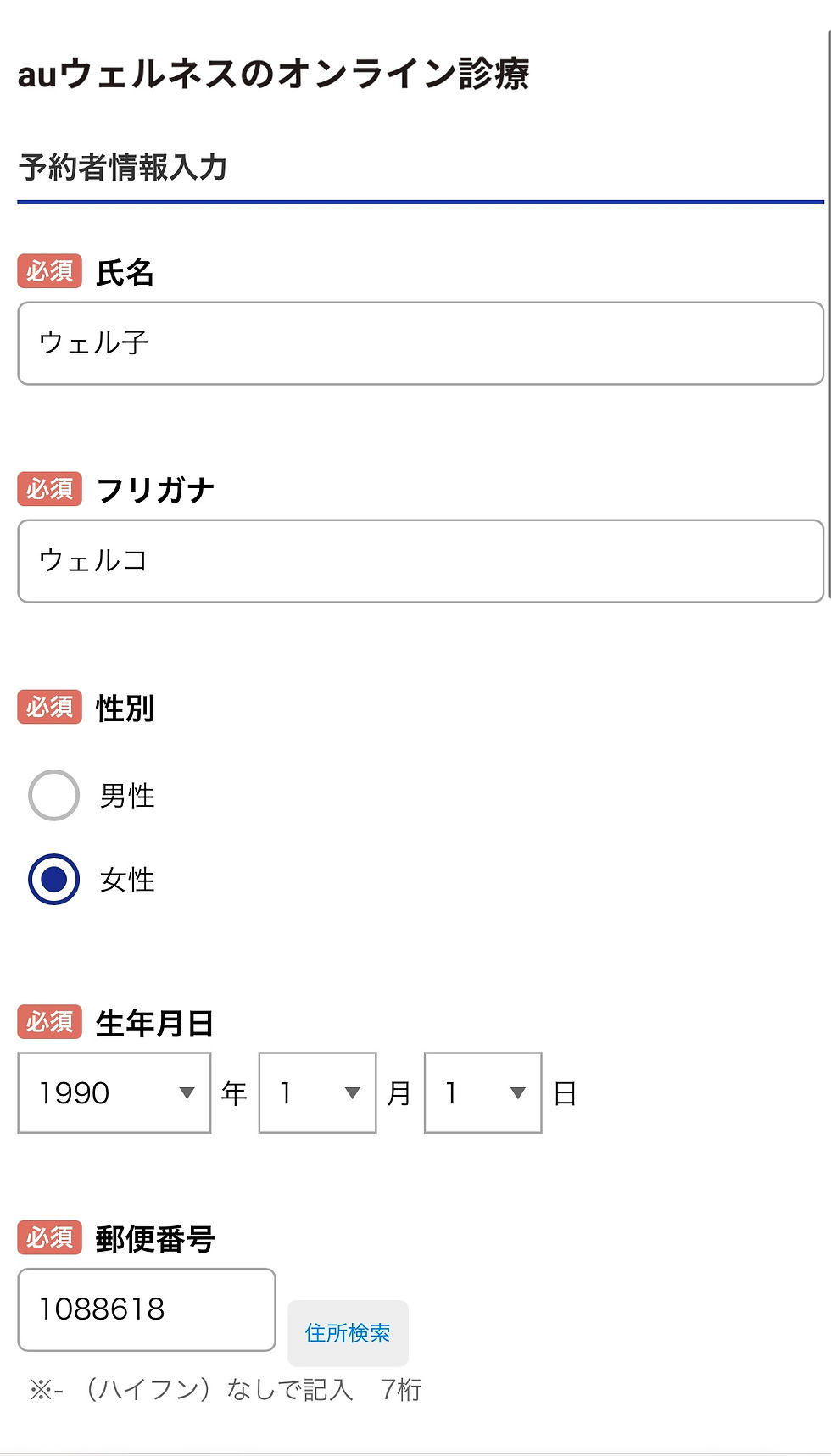
予約者情報の入力
初めてご利用の方
順番待ち/日時予約に進みます。
順番が近くなりましたら〇〇にて通知いたします。初めてご利用の方
06
メールアドレス認証

順番待ち/日時予約に進みます。
順番が近くなりましたら〇〇にて通知いたします。08
予約内容の確認
予約メニュー・日時、入力した予約者情報に誤りがないことを確認し、「完了する」を押下ください。
初めてご利用の方

順番待ち/日時予約に進みます。
順番が近くなりましたら〇〇にて通知いたします。07
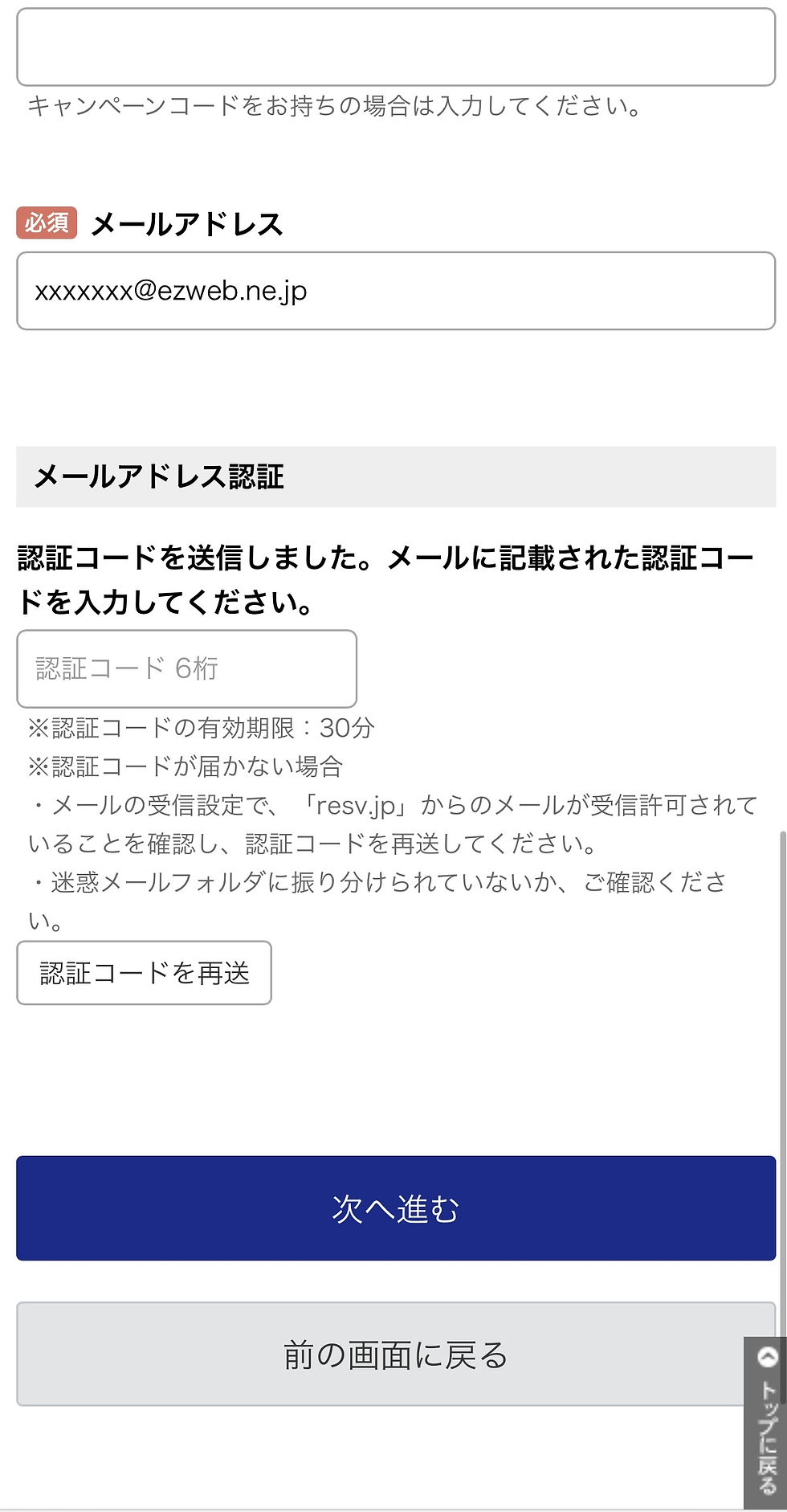
メールアドレス認証
入力いただいたメールアドレス宛にメールが送られます。「認証コードのご案内」メールに記載された認証コードを入力ください。
初めてご利用の方
順番待ち/日時予約に進みます。
順番が近くなりましたら〇〇にて通知いたします。09
予約完了
予約が完了しました。
ご登録のメールアドレス宛に予約内容確認のメールが届きます。

初めてご利用の方
初めてご利用の方
10
タイトル
予約番号と確認コードは予約確認・変更・キャンセル時に必要となりますので、大切に保管ください。

順番待ち/日時予約に進みます。
順番が近くなりましたら〇〇にて通知いたします。01
決済情報を登録
予約完了画面または予約完了メールより、決済情報を登録ください。

初めてご利用の方
順番待ち/日時予約に進みます。
順番が近くなりましたら〇〇にて通知いたします。02
問診票へのアクセス
予約完了メールより、問診票の記入、提出をしてください。
初めてご利用の方

順番待ち/日時予約に進みます。
順番が近くなりましたら〇〇にて通知いたします。03
問診票の記入
初めてご利用の方
順番待ち/日時予約に進みます。
順番が近くなりましたら〇〇にて通知いたします。初めてご利用の方
04
問診票の記入
順番待ち/日時予約に進みます。
順番が近くなりましたら〇〇にて通知いたします。01
「予約確認」を押下
ページ右上の三本線よりメニューを表示し、「予約確認」を選択します。

初めてご利用の方
02
予約番号・確認コードを入力
予約完了メールに記載された「予約番号」と「確認コード」を入力ください。
.jpg)
初めてご利用の方
順番待ち/日時予約に進みます。
順番が近くなりましたら〇〇にて通知いたします。初めてご利用の方
03
「WEB会議情報」のURLを選択

順番待ち/日時予約に進みます。
順番が近くなりましたら〇〇にて通知いたします。04
ビデオ通話に入室
カメラとマイクを必ずオンにしてください。
初めてご利用の方

初めてご利用の方
問診票をもとに症状を確認し、処方薬を決定します。
05
医師との診察

初めてご利用の方
料金や支払い方法、お薬の受取場所などを確認します。
06
事務員と確認
初めてご利用の方
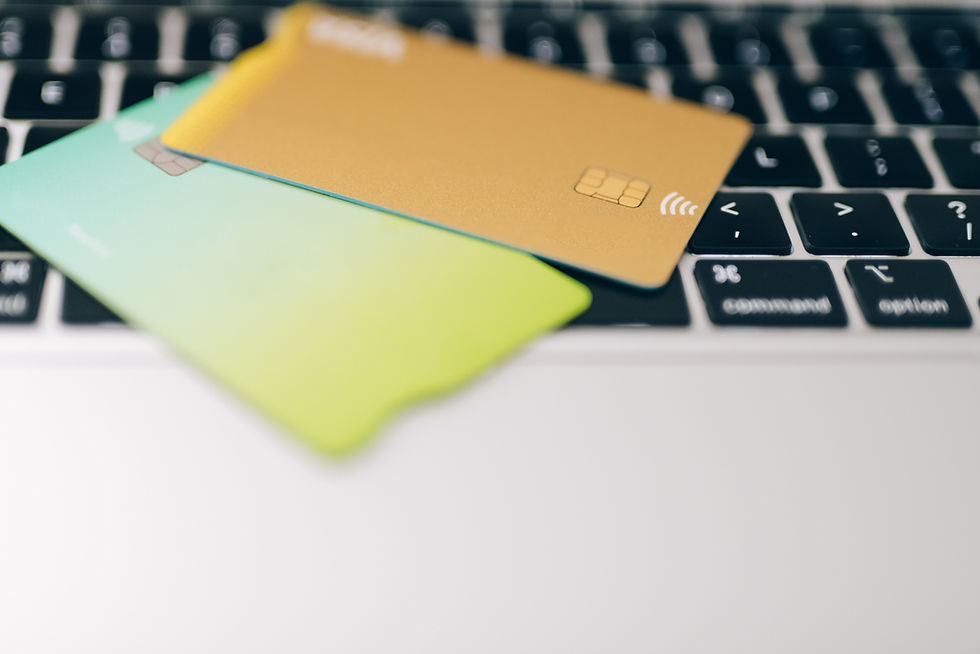
診察終了後、登録した支払い方法にて自動で決済され、メールにて完了通知が届きます。
07
お会計
初めてご利用の方
08
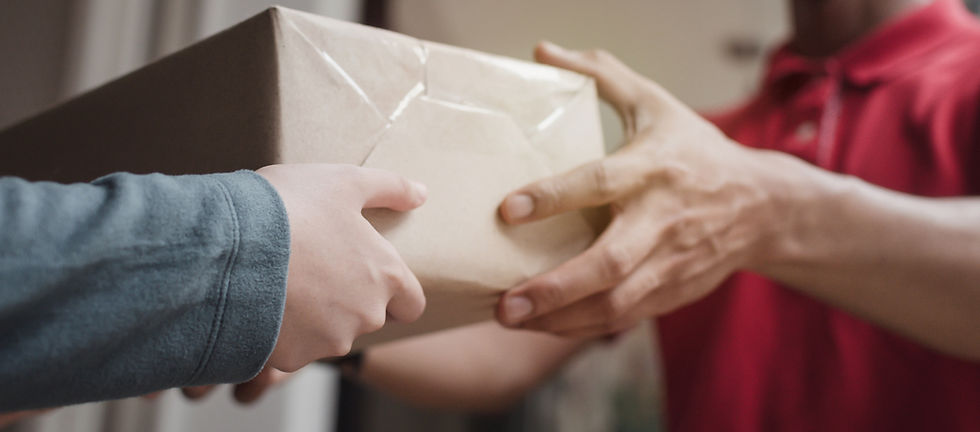
お薬のお受け取り
予約時にご登録いただいた住所にお薬を配送いたします。
順番待ち/日時予約に進みます。
順番が近くなりましたら〇〇にて通知いたします。


.jpg)
A.急激な治療の中止は、反動で脱毛を引き起こすことが稀にあります。医師に相談し、治療方針を検討されることをお勧めします。
A.AGA治療は、個人差がありますが、効果を維持するために長期的な継続が推奨されます。医師と相談し、定期的に経過を確認しながら判断することが重要です。
A.女性AGA治療のプラン選択は、症状や希望により異なります。医師に相談し、個別の状態に基づいた適切な治療法を提案してもらうことが重要です。
A.2日分をまとめて服用するのは推奨されません。副作用のリスクが高まる可能性があるため、次回から通常通り服用してください。詳細は医師に相談してください。
A.女性AGA治療の効果は、通常3ヶ月から6ヶ月程度で実感できることが多いですが、個人差があります。継続的な治療が重要ですので、焦らずに進めましょう。
A.AGA治療薬は他の薬と併用できる場合がありますが、相互作用や副作用のリスクがあるため、必ず医師に相談してから服用することをお勧めします。
A.個人輸入サイトでの購入は、品質や安全性が保証されていない場合が多いため、推奨できません。信頼できる医療機関や薬局での購入をお勧めします。
A.基本的には併用可能です。ただし、成分によっては治療効果に影響を与える可能性があるため、気になる場合は診察時にご相談ください。
A.AGAは年齢に関係なく発症しますが、一般的に20代後半から30代にかけて進行することが多いです。早期の対策が効果的ですので、気になる場合は医師に相談しましょう。
A.有効性や安全性を考慮し、20歳以上から受診可能です。
A.女性AGA治療において血液検査は必須ではありませんが、特定の薬剤を使用する場合、原因の特定や肝機能、ホルモンレベルなどを確認するために行うことがあります。医師の判断に従ってください。
A.申し訳ありませんが、AGA治療は自由診療のため公的医療保険は適用されません。
A.妊娠中、その可能性のある方、授乳中の方は安全性を考慮し、治療をお休みいただくことをおすすめしております。
A.FAGA治療薬の一部はホルモンバランスに影響を与えることがあります。医師の指導のもとで使用することが重要です。服用中に体調に異変を感じた場合は、すぐに医師へ相談してください。
A.はい、オンライン診療と自宅配送に対応しており、診察もスマホで完結します。
お薬は中身がわからないように無地のパッケージでお届けするなど、プライバシーに配慮しています。A.ヘアカラーが抜け毛の直接的な原因になるという医学的な根拠はありません。しかし、ヘアカラーやパーマの薬剤は頭皮や髪にダメージを与える恐れがあり、頭皮の炎症や切れ毛につながる可能性があるため注意が必要です。
au薬局の利用手順
初めてご利用の方
01
病院を受診

順番待ち/日時予約に進みます。
順番が近くなりましたら〇〇にて通知いたします。初めてご利用の方
02
LINEまたはWebでau薬局を検索
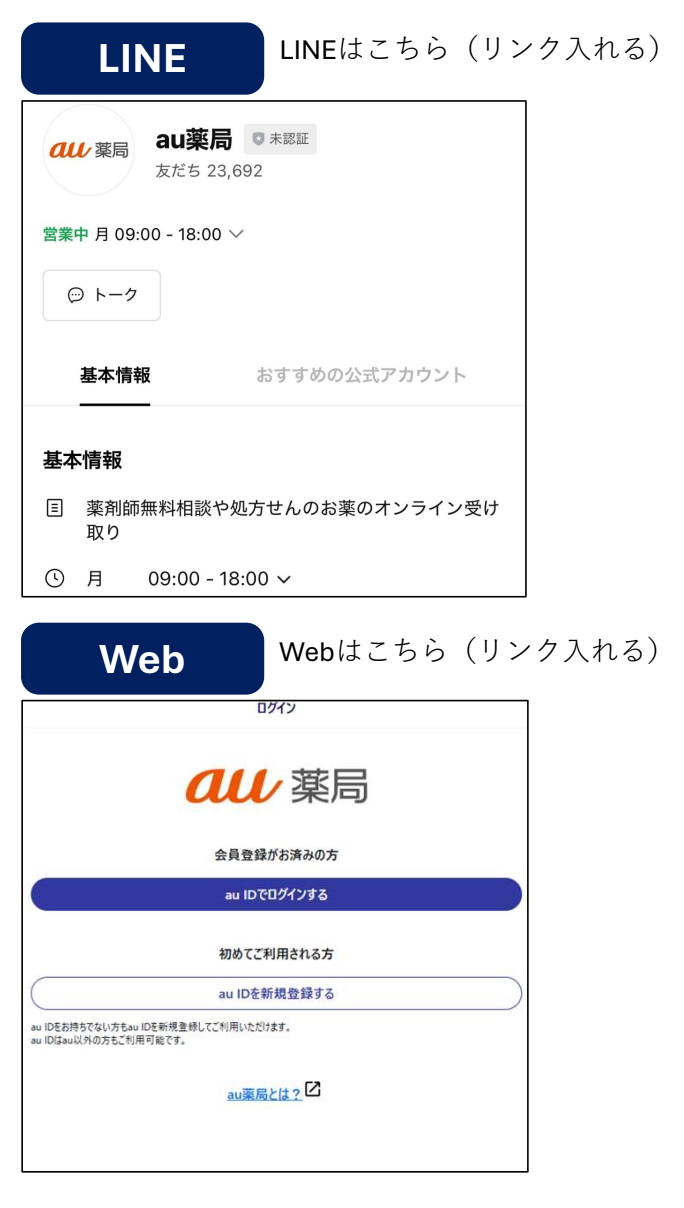
順番待ち/日時予約に進みます。
順番が近くなりましたら〇〇にて通知いたします。03
利用規約等を確認・同意

初めてご利用の方
確認及び同意が完了すると「利用を開始する」をクリックできるようになります
初めてご利用の方
04
「予約する」をクリック

順番待ち/日時予約に進みます。
順番が近くなりましたら〇〇にて通知いたします。初めてご利用の方
05
利用者情報を登録

順番待ち/日時予約に進みます。
順番が近くなりましたら〇〇にて通知いたします。初めてご利用の方
06
問診回答

順番待ち/日時予約に進みます。
順番が近くなりましたら〇〇にて通知いたします。07
保険証・受給者証を登録

初めてご利用の方
従来の保険証は2025/12/2よりご利用いただけませんのでご注意ください
初めてご利用の方
08
処方せん種類選択

順番待ち/日時予約に進みます。
順番が近くなりましたら〇〇にて通知いたします。初めてご利用の方
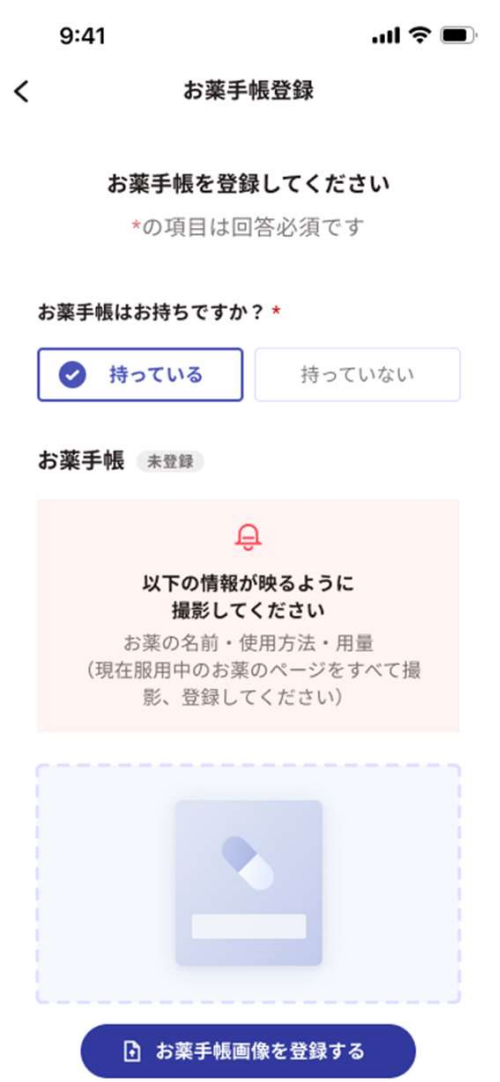
診療科・日時を確認し、予約を完了します。
ご登録のメールアドレス宛に予約内容確認のメールが届きます。
09
お薬手帳を登録
初めてご利用の方
10
住所・支払方法を登録

順番待ち/日時予約に進みます。
順番が近くなりましたら〇〇にて通知いたします。初めてご利用の方
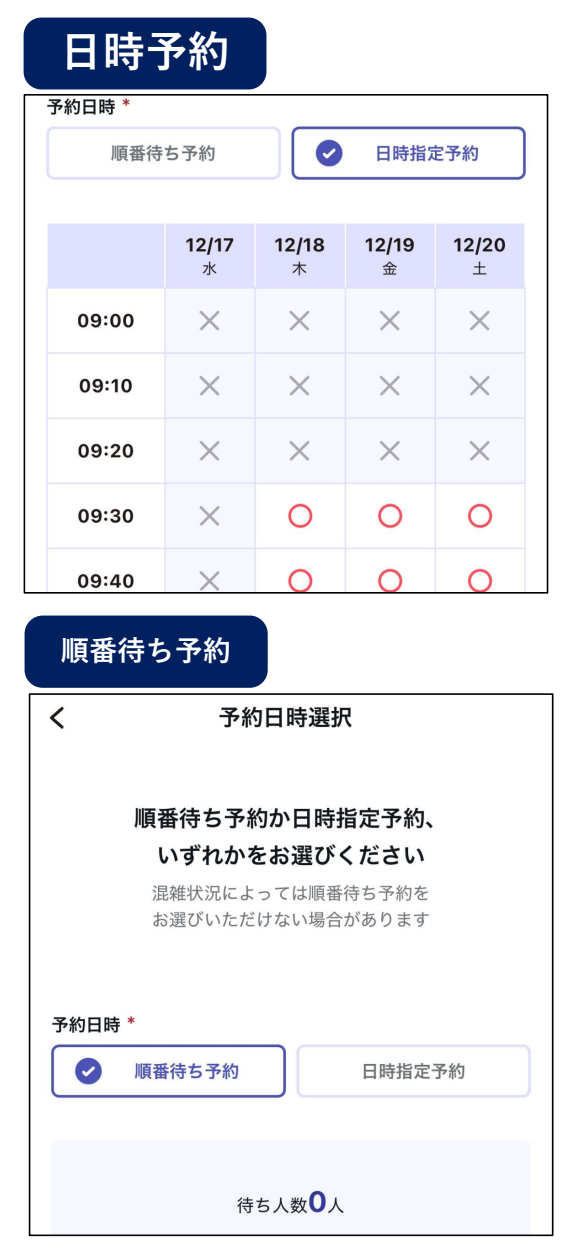
診療科・日時を確認し、予約を完了します。
ご登録のメールアドレス宛に予約内容確認のメールが届きます。
11
日時予約・順番待ち予約
初めてご利用の方
12
予約内容の確認

順番待ち/日時予約に進みます。
順番が近くなりましたら〇〇にて通知いたします。初めてご利用の方

マイナ保険証をご利用の方は続けて同意登録をお願いいたします
13
予約完了
初めてご利用の方
06
住所・支払方法を登録

順番待ち/日時予約に進みます。
順番が近くなりましたら〇〇にて通知いたします。初めてご利用の方
01
マイナ保険証を利用した
受付を行うための準備をする
順番待ち/日時予約に進みます。
順番が近くなりましたら〇〇にて通知いたします。初めてご利用の方
02
予約完了時の画面または
予約完了メッセージから
マイナ在宅受付Webへ順番待ち/日時予約に進みます。
順番が近くなりましたら〇〇にて通知いたします。03
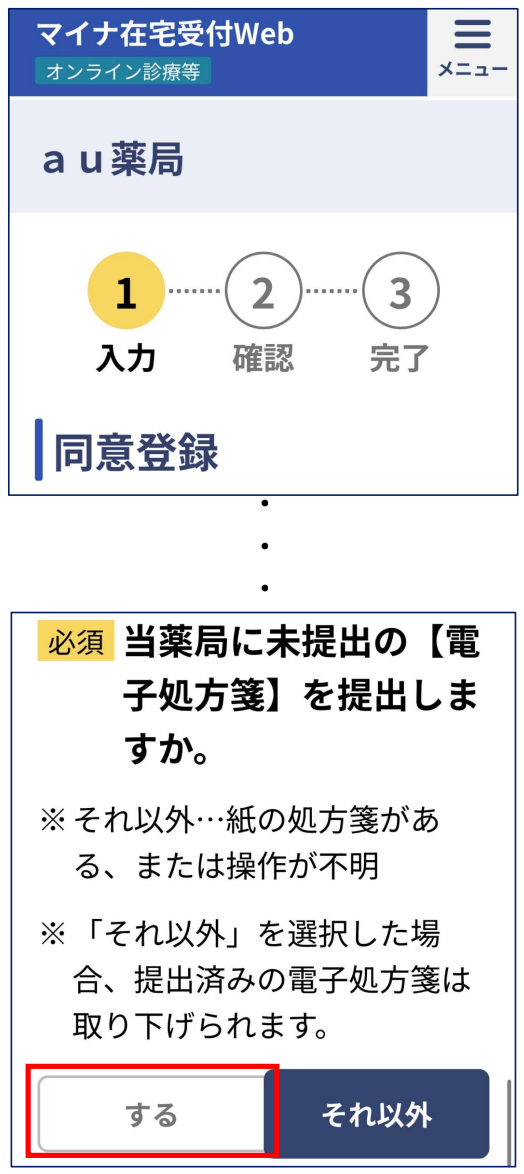
同意登録・電子処方せん提出
初めてご利用の方
電子処方せんをお持ちの方はページ下部の電子処方せん提出確認部分で、「する」を 選択してください
初めてご利用の方
04
マイナ保険証読み取り

順番待ち/日時予約に進みます。
順番が近くなりましたら〇〇にて通知いたします。初めてご利用の方
05
同意登録完了

順番待ち/日時予約に進みます。
順番が近くなりましたら〇〇にて通知いたします。初めてご利用の方
06
問診回答
順番待ち/日時予約に進みます。
順番が近くなりましたら〇〇にて通知いたします。初めてご利用の方
01
予約時間になったら「ビデオ通話を始める」をクリック

順番待ち/日時予約に進みます。
順番が近くなりましたら〇〇にて通知いたします。初めてご利用の方
02
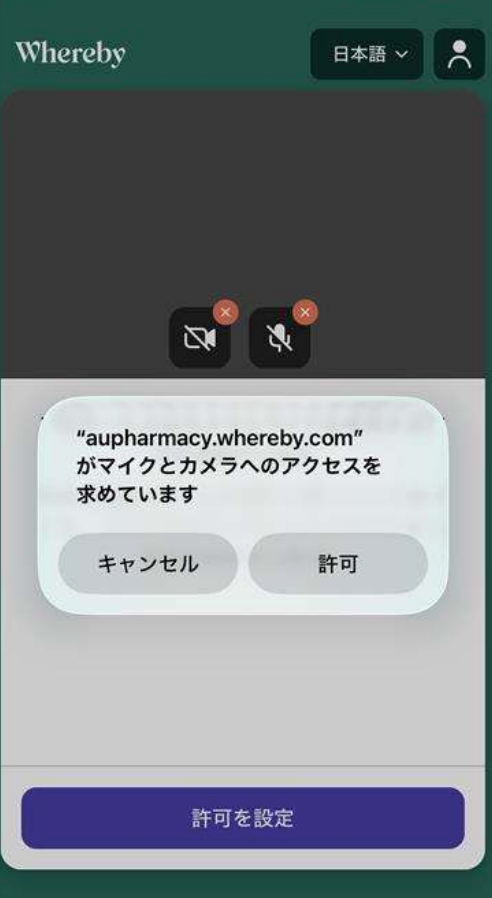
マイクとカメラへのアクセスを許可
順番待ち/日時予約に進みます。
順番が近くなりましたら〇〇にて通知いたします。03
ルームに入室

初めてご利用の方
・Testを押して音が出ることを確認
・マイクのミュートを外す初めてご利用の方
04
「予約する」をクリック

順番待ち/日時予約に進みます。
順番が近くなりましたら〇〇にて通知いたします。初めてご利用の方
01
「順番待ちページへ進む」をクリック

順番待ち/日時予約に進みます。
順番が近くなりましたら〇〇にて通知いたします。初めてご利用の方
02
準備が完了していたら
「入室する」をクリック
順番待ち/日時予約に進みます。
順番が近くなりましたら〇〇にて通知いたします。初めてご利用の方
03
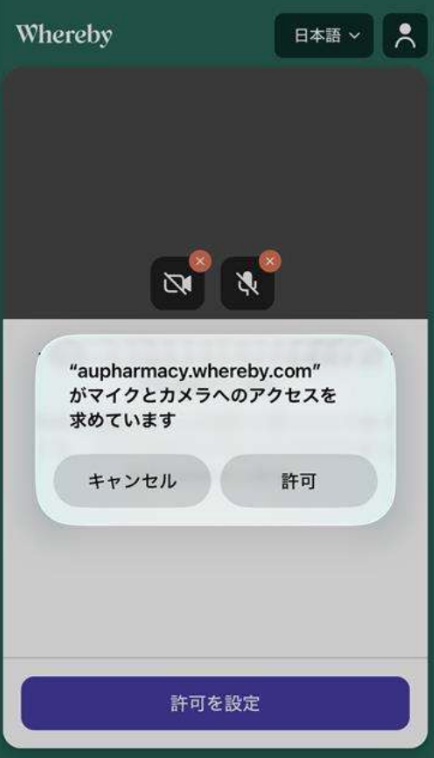
マイクとカメラへのアクセスを許可
確認及び同意が完了すると「利用を開始する」をクリックできるようになります
04
ルームに入室

・Testを押して音が出ることを確認
・マイクのミュートを外す初めてご利用の方
初めてご利用の方
05
薬剤師とビデオ通話

順番待ち/日時予約に進みます。
順番が近くなりましたら〇〇にて通知いたします。初めてご利用の方
06
問診回答
順番待ち/日時予約に進みます。
順番が近くなりましたら〇〇にて通知いたします。初めてご利用の方
01
会計のお知らせ

順番待ち/日時予約に進みます。
順番が近くなりましたら〇〇にて通知いたします。初めてご利用の方
02
配送準備完了のお知らせ

順番待ち/日時予約に進みます。
順番が近くなりましたら〇〇にて通知いたします。初めてご利用の方
03
お薬のお受け取り
確認及び同意が完了すると「利用を開始する」をクリックできるようになります

初めてご利用の方
04
「予約する」をクリック
順番待ち/日時予約に進みます。
順番が近くなりましたら〇〇にて通知いたします。
よくある質問
よくある質問
予約の確認、変更、キャンセルはページ上部の「予約確認」から実施いただけます。
※予約完了メールに記載された「予約番号」、「確認コード」が必要です。
「定期配送一覧」より「お支払い方法の変更」をタップし、「クレジットカードを変更する」を選択ください。新しくご登録されるクレジットカード情報を入力後、「支払い方法を変更する」をタップいただくと、変更ができます。
お薬発送後にメールにてヤマト送り状番号をご送付いたします。「ヤマト運輸のクロネコメンバーズ」サイトよりご確認ください。ご確認をお願いいたします。
※決済完了後、メール送信までにお時間をいただく場合がございます。ご了承ください。
ヤマト運輸のクロネコメンバーズ
https://auth.kms.kuronekoyamato.co.jp/auth/login